

Driver installatie voor Windows
Windows 10 of hoger
De benodigde stuurprogramma’s worden automatisch geïnstalleerd zodra je de Screenmate aansluit via een USB-C- of USB-A-kabel. Zorg ervoor dat je laptop verbonden is met internet. Na een succesvolle installatie wordt aangeraden om je laptop opnieuw op te starten voordat je de Screenmate gebruikt.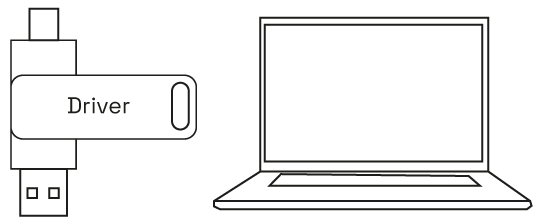
Handmatige installatie (indien nodig)
Wordt het stuurprogramma niet automatisch geïnstalleerd? Volg dan deze stappen:- Steek de meegeleverde USB-stick in je laptop en open de map ‘DRIVERS’.
- Ga naar de map die overeenkomt met jouw Windows-versie.
- Dubbelklik op het installatiebestand en volg de instructies op het scherm.
- Start je laptop opnieuw op na installatie.
- Sluit de Screenmate aan, deze is nu klaar voor gebruik.
Download Drivers
Alternatief voor de USB-stick. Je kunt ook de QR-code in het boekje scannen.
Driver installatie voor MacOS
Installatie instructies
- Steek de meegeleverde USB-stick in je Mac. De map ‘Drivers’ verschijnt automatisch op het bureaublad.
- Open de map ‘Drivers’ en navigeer naar de map ‘macOS’.
- Installeer de driver volgens de aanwijzingen van het installatieprogramma.
- Ga naar Systeemvoorkeuren > Beveiliging en privacy > Schermopname.
- Klik op ‘Ontgrendelen’ (hiervoor is je Apple ID en wachtwoord nodig) en vink ‘UsbDisplay’ aan.
- Na een succesvolle installatie start je de Mac opnieuw op.
- Sluit de Screenmate aan – deze is nu klaar voor gebruik.
Als het stuurprogramma niet werkt
Werkt de installatie niet? Volg dan deze stappen op je MacBook:- Ga naar “Systeeminstellingen” > “Privacy en beveiliging” > “Schermopname”
- Klik op het ”+“-symbool om het stuurprogramma toe te voegen. Staat ‘UsbDisplay’ al in de lijst? Ga dan direct verder met stap 5.
- Klik op Programma’s > RacerUSB > usbDisplay en kies Openen.
- Volg de instructies op het scherm om het stuurprogramma te installeren.
- Na een succesvolle installatie start je de laptop opnieuw op.
- Sluit de Screenmate aan op de laptop, deze is nu klaar voor gebruik.